

- Le vrai critère de choix est le temps gagné entre création, validation et export final.
- Les canva alternatives les plus polyvalentes sont Adobe Express, VistaCreate et Microsoft Designer.
- Pour les infographies et présentations, Piktochart et Visme offrent les meilleurs résultats.
- Pour la retouche photo, Fotor, Pixlr et Photopea sont plus adaptés qu’un outil de mise en page.
- Le plan gratuit doit surtout permettre d’exporter proprement, sans blocage sur les fonctions essentielles.
- Choisissez l’outil selon votre cadence, votre budget et vos formats récurrents, pas selon la liste de fonctions.
Vous publiez un post en dix minutes, puis vous perdez quarante minutes à corriger un export, une taille de visuel ou une mise en page qui casse sur un autre format. C’est souvent à ce moment-là que le sujet change de nature. On ne cherche plus seulement un outil de design graphique agréable, on cherche un logiciel de design qui suit le rythme, les formats et les validations sans multiplier les reprises.
Pourquoi certains besoins dépassent vite un outil de design tout-en-un
Quand la production monte, le vrai sujet devient le temps caché entre l’idée et le livrable final. Un visuel peut être simple à créer, puis beaucoup moins simple à décliner en post, en présentation, en affiche ou en fichier prêt à imprimer.
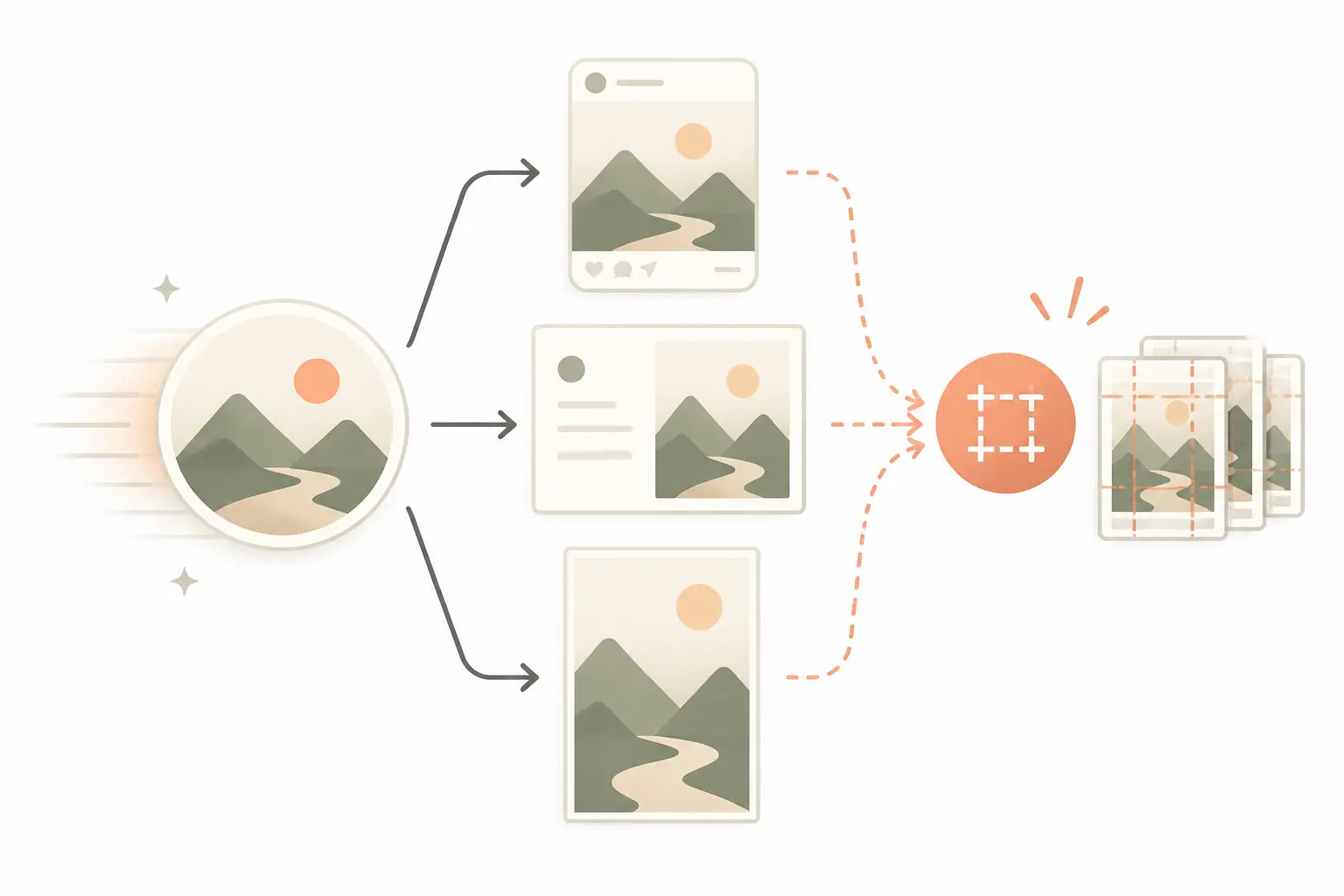
Le vrai signal : vous créez vite, mais vous ajustez mal
Un post pour les réseaux sociaux, un visuel marketing, une présentation client, un support print, parfois une courte vidéo. Sur le papier, tout tient dans le même outil. Dans la vraie vie, chaque format réclame ses petits réglages : marges, dimensions, qualité d’image, export PDF ou PNG, fond transparent, redimensionnement.
Le problème n’est pas toujours la création elle-même. Le problème, c’est souvent la série de reprises qui suit. Vous avez un modèle, puis vous devez le nettoyer, le recadrer, l’aligner, le corriger pour les supports print ou le remettre à plat pour une autre campagne.
Vous voyez la différence ? Sur une journée chargée, ce n’est pas le premier brouillon qui coûte cher. C’est le temps passé à corriger ce qui devait déjà être propre. Et quand on publie souvent, ce temps-là finit par peser lourd.
Là où ça coince selon votre manière de produire
Un débutant cherche surtout une interface intuitive, des modèles et une prise en main rapide. Un freelance veut livrer proprement, avec un export PDF net, des fichiers cohérents et parfois une retouche photo plus sérieuse. Une petite équipe, elle, a besoin de collaboration d’équipe, d’un kit de marque et de dossiers partagés.
Le responsable des réseaux sociaux, lui, raisonne en cadence. Il décline un même message en plusieurs posts, stories, formats publicitaires, bannières ou mini-vidéos. Dans ce cas, le redimensionnement intelligent et la bibliothèque de modèles comptent autant que l’esthétique.
Votre validation part quand, exactement ? Votre équipe répond en combien de temps ? Ce genre de question pèse parfois plus lourd dans le choix d’un outil qu’une longue liste de fonctionnalités. Quand les délais sont courts, un logiciel qui vous évite deux allers-retours vaut plus qu’un catalogue très riche.
Tableau comparatif des 9 outils : ce qu’il faut regarder avant de choisir
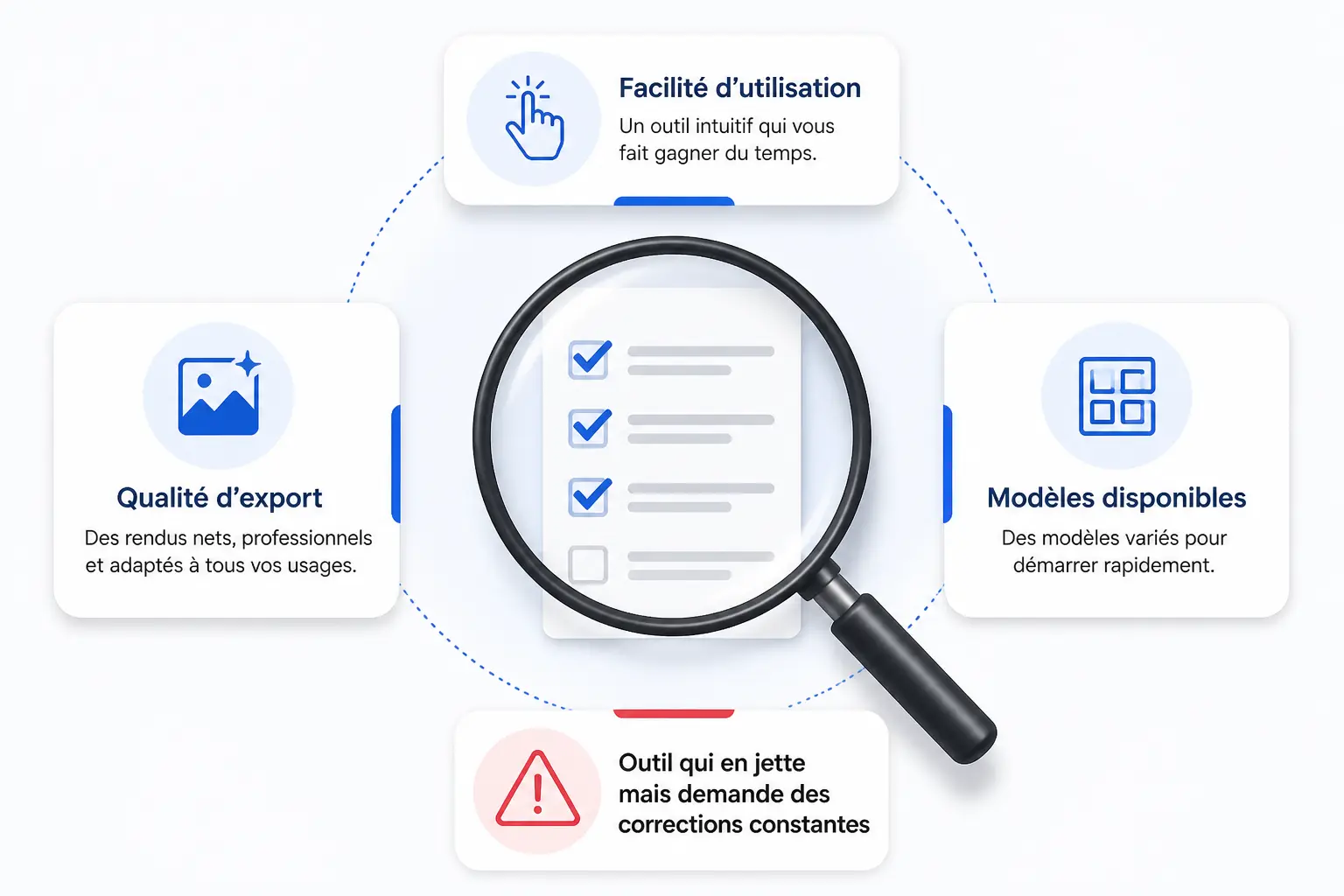
Pour comparer des canva alternatives sans se perdre, mieux vaut tester la prise en main, les modèles, les exports et les fonctions qui changent vraiment le quotidien. Un outil gratuit peut être séduisant, mais le bon critère reste sa capacité à produire un livrable propre, sans bricolage à chaque étape.
| Outil | Point fort | Plan gratuit | Exports | Usage le plus adapté | Limite fréquente |
|---|---|---|---|---|---|
| Adobe Express | Équilibre général et kit de marque | Oui | PNG, PDF, parfois vidéo | Visuels, posts, supports simples | Certaines fonctions sont plus riches dans l’écosystème Adobe |
| VistaCreate | Modèles sociaux en série | Oui | PNG, PDF, MP4 | Réseaux sociaux, visuels marketing | Moins profond pour les usages avancés |
| Microsoft Designer | Fonctions d’intelligence artificielle intégrées | Oui | PNG, JPG | Création rapide assistée | Contrôle parfois moins fin |
| Piktochart | Infographies et rapports | Oui | PDF, PNG | Infographies, contenus structurés | Moins polyvalent pour les réseaux sociaux |
| Visme | Présentations et contenus professionnels | Oui | PDF, PNG, PPT selon l’offre | Présentations, rapports, pédagogie | Courbe d’apprentissage un peu plus longue |
| Fotor | Retouche photo simple | Oui | JPG, PNG | Éditeur photo, collage photo | Moins adapté à la mise en page lourde |
| Pixlr | Édition rapide dans le navigateur | Oui | PNG, JPG | Retouche photo, détourage | Moins orienté vers des contenus marketing prêts à publier |
| Photopea | Alternative à Photoshop | Oui | PSD, PNG, PDF | Travail technique, calques, fichiers complexes | Interface plus exigeante |
| Desygner | Déclinaisons et cohérence | Oui | PDF, PNG | Petite équipe, formats récurrents | Moins fort sur la retouche avancée |
Comment lire ce tableau sans se tromper
Le bon test n’est pas seulement « combien de fonctions ». C’est plutôt : est-ce que l’outil couvre vos formats habituels sans vous ralentir ? Un outil peut être excellent sur les réseaux sociaux et moyen sur les présentations, ou l’inverse.
Regardez aussi les détails qui semblent mineurs au départ. La suppression d’arrière-plan, le fond transparent, les dossiers, la gestion des ressources, les banques d’images, l’impression ou l’export PDF changent vite la vie quand on passe de quelques visuels à une production récurrente.
Si vous créez des supports print, vérifiez la qualité d’impression et les marges. Si vous gérez une marque, regardez le kit de marque. Si vous travaillez à plusieurs, testez la collaboration d’équipe avant de basculer toute la production.
Comparer les abonnements ne suffit pas si vos modèles et votre charte deviennent des actifs durables. La notion d’intangible et ses usages en entreprise aide à mieux les situer.
canva alternatives : 3 outils généralistes qui couvrent 80 % des besoins
Quand on veut remplacer Canva sans tout réapprendre, trois outils reviennent souvent parce qu’ils restent polyvalents. Ils couvrent la plupart des besoins courants, avec des profils différents selon que vous cherchez la simplicité, l’intelligence artificielle ou une compatibilité plus large.
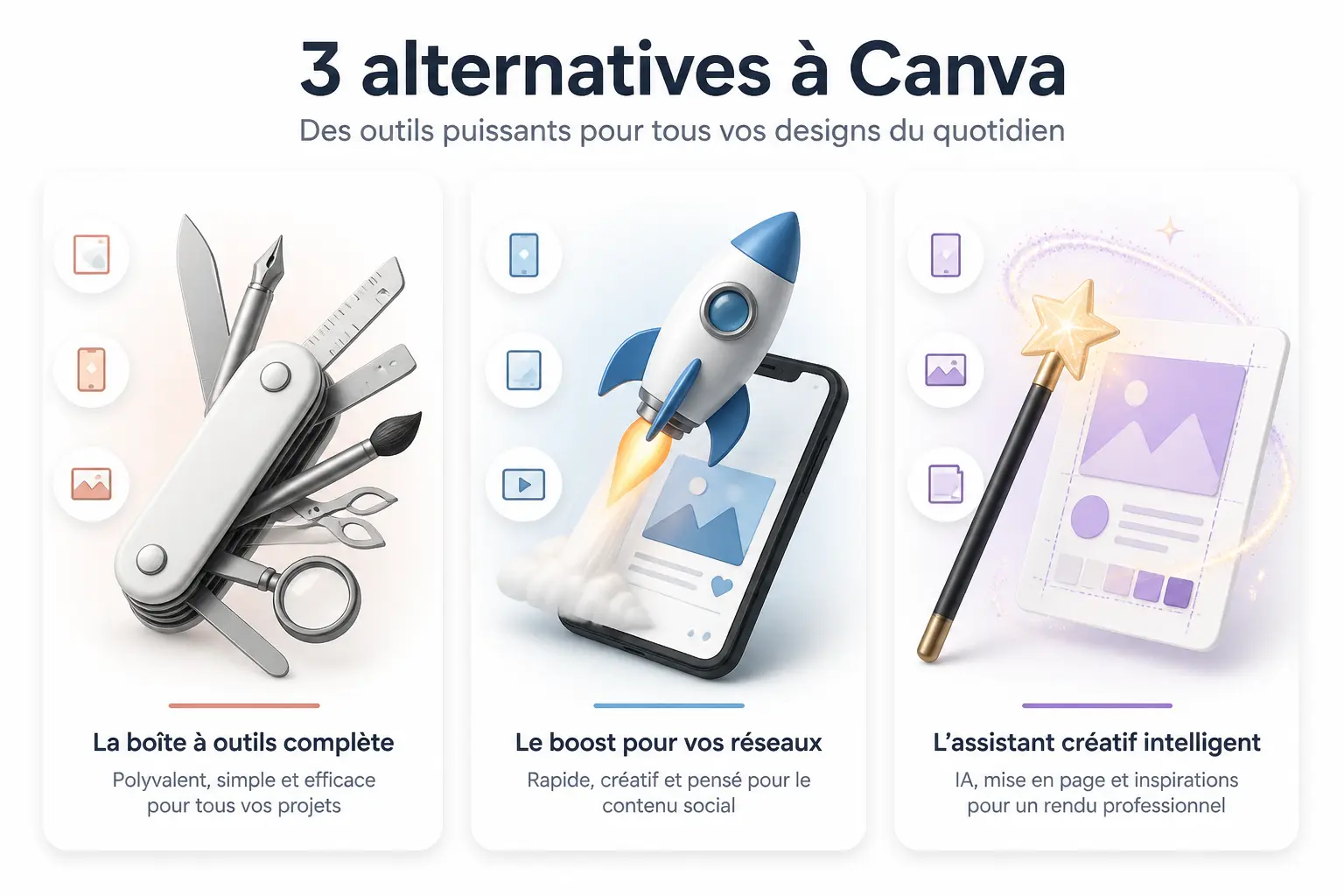
Adobe Express reste le choix le plus équilibré
Adobe Express tient bien la route comme meilleure alternative à Canva pour qui veut un outil central. Vous retrouvez des modèles, des formats sociaux, un kit de marque, des exports propres et une logique assez fluide pour produire vite.
L’intérêt monte encore si vous vivez déjà dans l’univers Adobe. Le lien avec Photoshop ou Illustrator simplifie certains allers-retours, surtout quand il faut reprendre un logo, un visuel source ou une création plus technique. On gagne alors en continuité de travail.
La limite ? Certaines fonctions prennent tout leur sens quand vos besoins deviennent plus structurés. Si vous faites juste deux posts par semaine, c’est confortable. Si vous gérez une vraie chaîne de contenu, Adobe Express devient plus intéressant avec des habitudes de production claires.
VistaCreate va droit au but pour les réseaux sociaux
VistaCreate parle bien aux équipes qui publient souvent. L’outil est pensé pour la création de visuels marketing et de contenus pour les réseaux sociaux, avec une bibliothèque de modèles pratique et une prise en main rapide.
Pour une petite structure, c’est un vrai point fort. On ouvre, on choisit un modèle, on adapte le texte, on exporte. Pas besoin de passer vingt minutes à comprendre l’interface pour produire un post propre.
Ses limites apparaissent dès qu’on s’éloigne des formats répétitifs. Si vous cherchez un outil central pour les présentations, le print ou des retouches plus poussées, il faudra probablement compléter ailleurs. Vous publiez beaucoup, mais pas forcément des documents très variés ? Alors VistaCreate fait le travail.
Microsoft Designer séduit si l’intelligence artificielle compte vraiment dans votre flux
Microsoft Designer mise fort sur l’outil de design assisté par l’intelligence artificielle. On lui donne une idée, parfois un texte, et il propose une création assistée, des mises en page et des variantes plus rapidement que sur un éditeur classique.
C’est pratique pour aller vite sur des contenus simples. Si vous utilisez déjà Microsoft au quotidien, l’intégration est un vrai confort. On sent que l’outil veut vous faire gagner du temps sur la première version, celle qui débloque la suite.
La nuance est simple. L’intelligence artificielle accélère, mais elle ne verrouille pas toujours une identité visuelle très stricte. Pour une charte fine, des livrables sensibles ou des supports complexes, il faut garder la main plus longtemps. Honnêtement ? C’est plus un accélérateur qu’un atelier complet.
Des solutions plus pointues selon le type de contenu à produire
Quand votre besoin devient plus précis, il vaut mieux choisir l’outil qui excelle sur un usage que l’outil le plus polyvalent. Un bon logiciel pour les posts réseaux sociaux ne fera pas forcément une bonne infographie, et un éditeur photo puissant ne suffira pas à structurer une présentation.
Piktochart et Visme prennent l’avantage sur les infographies et présentations
Piktochart et Visme sont à l’aise dès qu’il faut organiser beaucoup d’informations sans perdre en lisibilité. Pour une infographie, un rapport visuel ou une présentation commerciale, la structure compte autant que le rendu.
Piktochart va souvent droit à l’essentiel. Il plaît quand il faut produire une infographie claire, lisible, sans s’enfermer dans trop d’options. Visme va plus loin sur les contenus professionnels et marketing, avec un terrain de jeu plus large pour les supports pédagogiques et les présentations.
Fotor, Pixlr et Photopea gagnent dès qu’il faut vraiment retoucher
Fotor, Pixlr et Photopea répondent à un autre besoin. Ici, on ne cherche plus seulement des modèles, on cherche une retouche photo fiable, du collage photo, du détourage ou une édition plus proche d’un fichier source.
Fotor est le plus simple à prendre en main. Pixlr fonctionne bien pour une édition rapide dans le navigateur, sans trop se battre avec l’interface. Photopea monte d’un cran, avec une logique plus technique et une vraie proximité avec une alternative à Photoshop.
Le critère décisif est souvent le point de départ. Si vos visuels viennent d’une photo imparfaite, d’un fond à nettoyer ou d’un fichier à reprendre, un bon éditeur photo vous fera gagner plus de temps qu’une grosse bibliothèque de modèles.
Desygner reste pratique quand une petite équipe doit décliner en série
Desygner convient bien aux équipes qui doivent produire des déclinaisons en série avec une certaine cohérence. On pense aux kits de communication, aux visuels commerciaux, aux supports internes ou aux documents récurrents.
L’atout principal, c’est l’organisation des variantes. On part d’un socle, puis on ajuste les formats, les textes ou les visuels sans casser la structure. Pour une petite équipe, c’est souvent plus utile qu’un outil très créatif mais moins cadré.
Sa limite est assez nette. Si votre priorité est la retouche avancée ou les dernières fonctions d’intelligence artificielle, d’autres outils feront mieux. Si vous cherchez surtout une production propre, répétable, avec peu de friction, Desygner mérite d’être regardé de près.
Pour des visuels destinés au point de vente, les contraintes ne sont pas les mêmes. Le rappel sur l’ILV et la différence avec la PLV aide à cadrer ce besoin.
Plans gratuits et migration : changez d’outil sans casser votre production
Les comparatifs passent souvent vite sur deux points. Pourtant, ce sont eux qui font ou défont la transition : les vrais atouts du plan gratuit et la manière de migrer sans perdre vos repères.
Quelles options gratuites valent vraiment le détour
Un plan gratuit utile n’est pas celui qui promet beaucoup. C’est celui qui vous laisse finir un vrai livrable propre, sans filigrane gênant, sans export trop limité et sans blocage sur une fonction de base.
Pour débuter, Microsoft Designer, Pixlr, Fotor ou Adobe Express offrent souvent une entrée correcte. Pour tester des besoins plus précis, Piktochart et Visme donnent un bon aperçu de ce qu’ils savent faire sur les infographies et les présentations.
Les plans gratuits servent parfois d’essai déguisé. C’est le cas quand les meilleurs modèles, les exports haute qualité ou les fonctions de collaboration passent vite en version premium. Vous publiez en solo ? Cela peut suffire. Vous livrez à une équipe ? Le seuil change vite.
Migrer depuis Canva sans perdre vos modèles, vos ressources et vos repères
La migration n’est pas une affaire de bravoure. Elle ressemble plutôt à un petit inventaire. On part de vos créations actives, on repère les modèles les plus utilisés, puis on rapatrie les logos, les photos, les polices et les dossiers utiles.
Les exports PDF, PNG ou JPG se récupèrent bien. Les éléments premium, certains effets, les animations ou les fichiers très spécifiques se transposent moins proprement. Vous avez déjà essayé de reconstruire un modèle à la veille d’une campagne ? C’est là qu’on voit la valeur d’un test préalable.
Faire le bon choix, au fond, dépend surtout de votre cadence et de votre budget
Le bon remplaçant n’est pas forcément le plus riche. C’est celui qui réduit le temps entre l’idée, la création, la validation et l’export. Si vous publiez beaucoup, privilégiez l’ergonomie et les modèles. Si vous retouchez souvent, mettez la qualité d’édition au premier plan.
Pour un débutant, Adobe Express ou VistaCreate offrent une porte d’entrée rassurante. Pour un freelance qui veut des livrables propres, Adobe Express, Fotor ou Photopea peuvent faire une vraie différence. Pour une petite équipe, Desygner et Adobe Express apportent un bon cadre. Pour les infographies et présentations, Piktochart et Visme sortent du lot.
Budget gratuit, abonnement raisonnable, suite plus complète pour équipe : la logique est simple. Commencez par le besoin récurrent, pas par la liste de fonctions. Une fois ce besoin posé, le choix devient plus clair, et vous évitez d’acheter un atelier complet quand il vous fallait surtout une meilleure chaîne de production.
Quand la cadence augmente, le vrai arbitrage oppose souvent abonnement logiciel et externalisation partielle. L’indice Syntec Insee et son utilisation donne un repère utile sur certains budgets de prestation.
Foire aux questions
Quelles sont les meilleures canva alternatives pour un usage polyvalent ?
Adobe Express ressort comme l’option la plus équilibrée si vous cherchez une solution proche de Canva pour créer des posts, des visuels marketing et des documents simples. VistaCreate et Microsoft Designer complètent bien ce trio selon votre priorité entre rapidité, templates sociaux et assistance par IA.
Quelle canva alternatives choisir pour les réseaux sociaux ?
VistaCreate est souvent le plus pratique pour produire des formats récurrents destinés aux réseaux sociaux. Son interface va droit au but et permet de décliner rapidement des visuels sans trop de réglages.
Existe-t-il une canva alternatives plus adaptée aux présentations et aux infographies ?
Piktochart et Visme répondent mieux à ce besoin que les outils généralistes. Ils sont pensés pour structurer l’information, mettre en valeur des données et construire des supports lisibles, surtout pour des contenus business ou pédagogiques.
Quel outil gratuit permet de remplacer Canva sans bloquer trop vite ?
Adobe Express, Microsoft Designer, Fotor et Pixlr offrent des plans gratuits assez utiles pour tester un vrai flux de travail. La limite apparaît surtout sur les exports avancés, la collaboration ou certaines fonctions premium, donc le bon choix dépend de votre volume de production.
Comment migrer depuis Canva sans perdre trop de temps ?
La transition se passe mieux quand vous partez de vos modèles les plus utilisés et de vos assets essentiels, comme les logos, polices et visuels récurrents. Exportez vos créations en PDF, PNG ou JPG, puis testez les nouveaux exports avant de basculer complètement sur vos canva alternatives.