
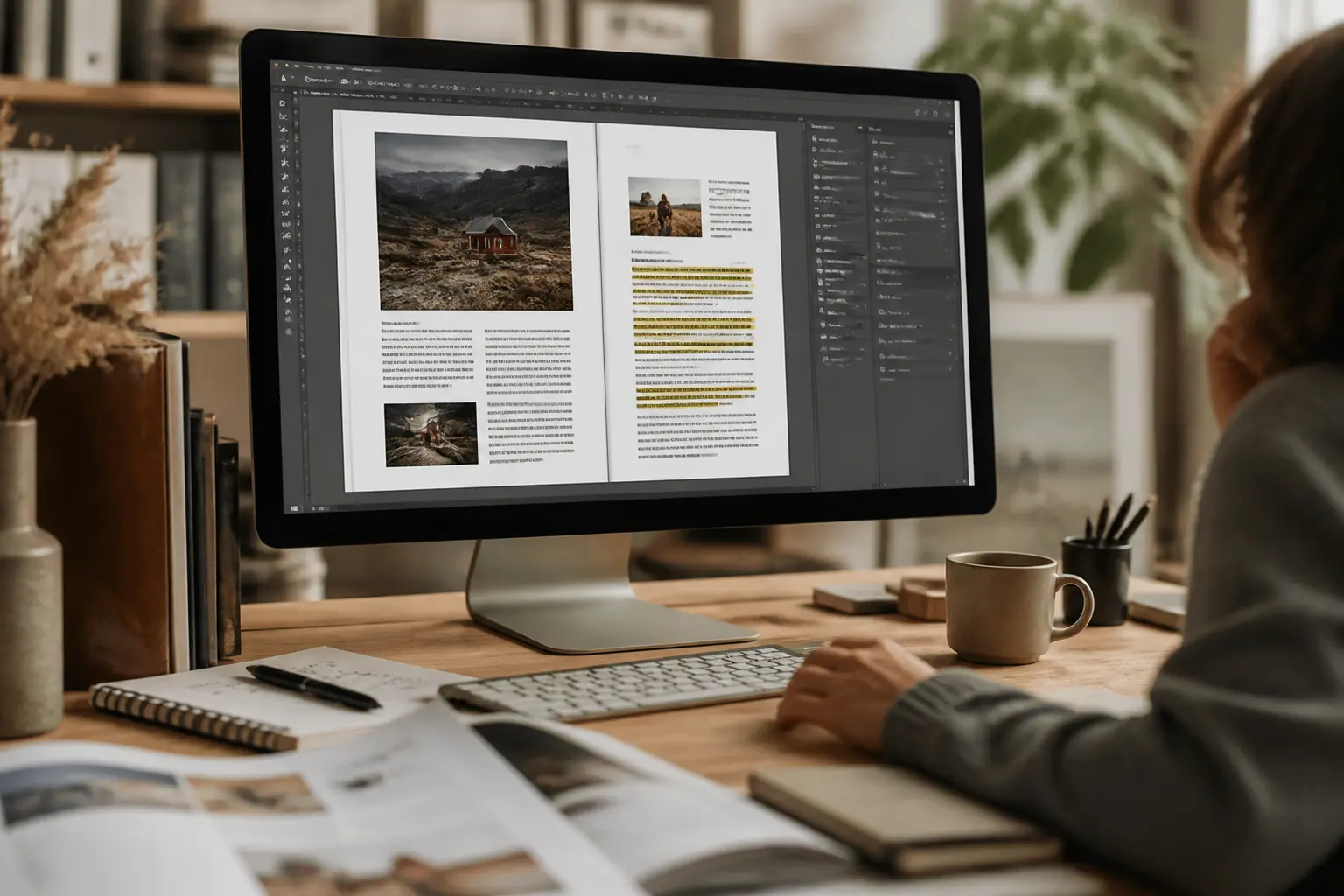
- Pour surligner un texte dans InDesign, utilisez le soulignement détourné pour quelques mots ou une courte phrase.
- Réglez l’épaisseur, le décalage et la couleur pour obtenir un effet stabilo lisible et propre.
- Le filet de paragraphe est plus stable pour une ligne entière, un titre ou un bloc court.
- Créez un style de caractère ou de paragraphe pour réutiliser le même surlignage sans erreur.
- Vérifiez toujours le rendu dans un PDF exporté, car l’écran peut masquer des problèmes de contraste.
Vous avez un texte à mettre en évidence, mais vous n’avez pas envie de poser un rectangle au hasard ni de retoucher le fond à chaque modification. Dans InDesign, le bon réglage dépend surtout de ce que vous voulez surligner, de la longueur du passage et de la stabilité du document au moment de l’export. On part donc du rendu attendu, puis on regarde le mécanisme qui tient, sans bricolage ni surprise à l’impression.
Comment surligner un texte dans InDesign : la méthode la plus simple
Le plus souvent, la solution la plus propre passe par les options de soulignement, utilisées comme un surlignage discret, depuis le panneau Caractère ou le panneau Contrôle.
Utiliser le soulignement comme faux surlignage
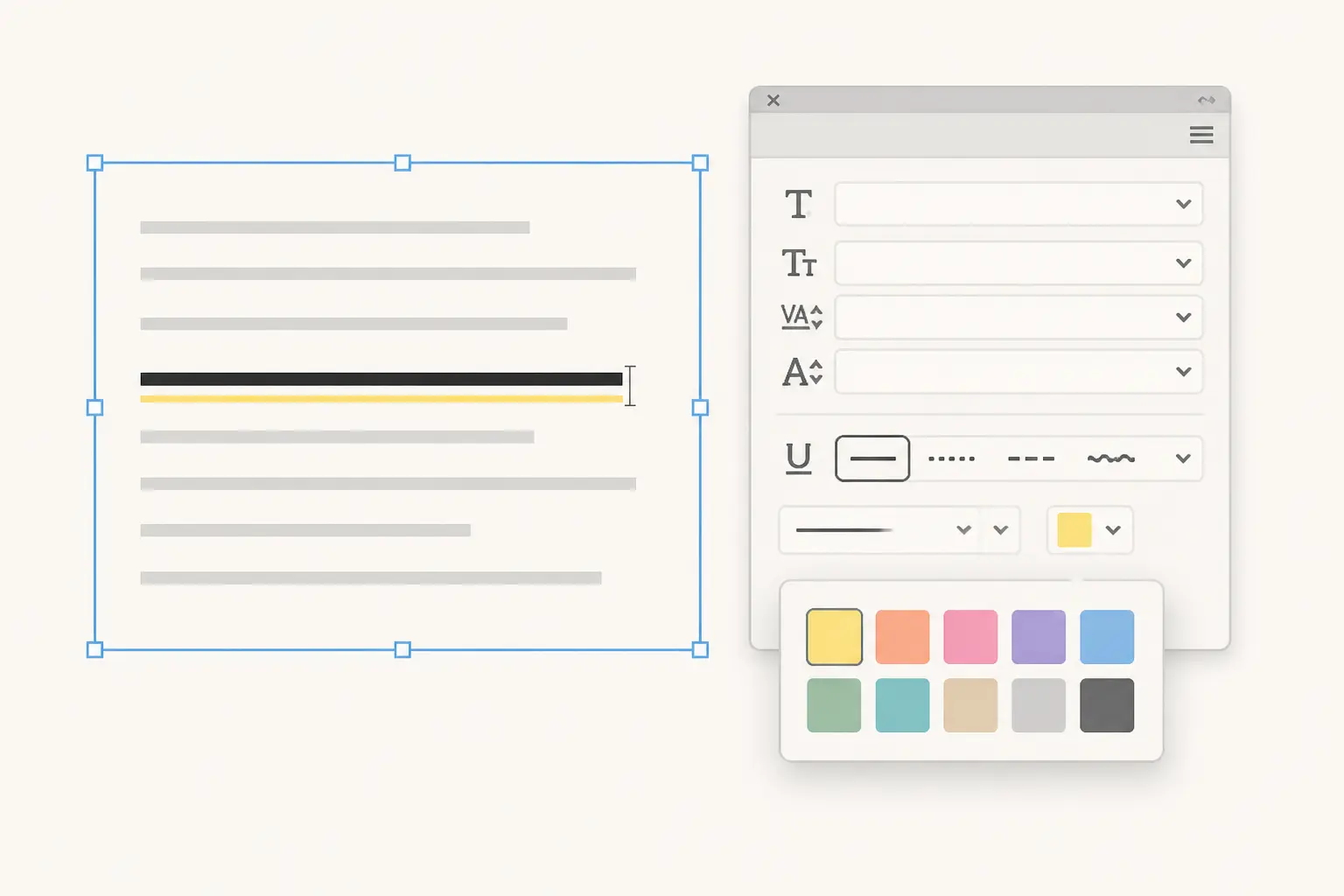
Si vous voulez surligner un texte dans InDesign sans dessiner de forme, commencez par sélectionner la partie du texte concernée. Ouvrez ensuite le panneau Caractère, ou le panneau Contrôle si vous travaillez déjà en mise en page, puis activez la case Soulignement.
Le principe est simple. Le trait passe sous les caractères, mais il peut être réglé pour donner un effet stabilo plus large, plus bas et plus proche d’un vrai fond de texte. C’est plus propre qu’un rectangle posé à la main, parce que le réglage suit le texte si vous corrigez une faute ou si vous ajoutez un mot.
Vous vous demandez peut-être pourquoi ça fonctionne si bien pour un surlignage InDesign ? Parce qu’on ne dessine pas un objet indépendant. On modifie une option de caractère, attachée au texte lui-même, avec une logique de composition typographique plus fiable.
Régler l’épaisseur, le décalage et la couleur
Une fois la case Soulignement activée, ouvrez les options de soulignement pour ajuster le trait. La couleur du soulignage, l’épaisseur et le décalage font toute la différence entre un simple trait sous le texte et un vrai fond de texte lisible.
Le bon réflexe, c’est de commencer large, puis de revenir vers un rendu plus fin. Une épaisseur trop forte mange les jambages des lettres, surtout sur une police serrée. Un décalage trop faible, lui, laisse le trait trop près de la ligne de base et casse l’effet visuel.
Dans beaucoup de documents, un jaune clair avec un léger décalage suffit. Honnêtement, vous n’avez pas besoin d’un jaune fluo pour être visible. Le contraste doit rester lisible, surtout si le texte passe ensuite dans un rendu PDF ou dans une impression papier.
Définition pratique des trois faux surlignages
On confond souvent plusieurs choses, et cela crée des réglages hasardeux. Le tableau ci-dessous pose les bases pour éviter les mélanges.
| Réglage | À quoi il sert | Avantage | Limite |
|---|---|---|---|
| Soulignement détourné | Créer un effet stabilo sous le texte | Rapide, attaché au caractère | Moins stable sur des textes longs |
| Filet de paragraphe | Poser une bande sous un bloc ou une ligne | Régulier, propre, répétable | Moins précis pour une sélection partielle |
| Forme dessinée derrière le texte | Créer un fond manuel | Liberté graphique totale | Bouge facilement à la retouche |
Le vrai sujet, ce n’est pas de savoir quel outil “fait joli”. C’est de savoir lequel tient quand vous modifiez le texte, la police ou la largeur du bloc. Et là, la différence est nette.
Obtenir un effet stabilo jaune propre, même sur une sélection partielle
Quand vous voulez mettre en évidence seulement quelques mots, le rendu doit rester net, sans salir la typo ni casser l’alignement du paragraphe.
Surligner seulement une partie de phrase
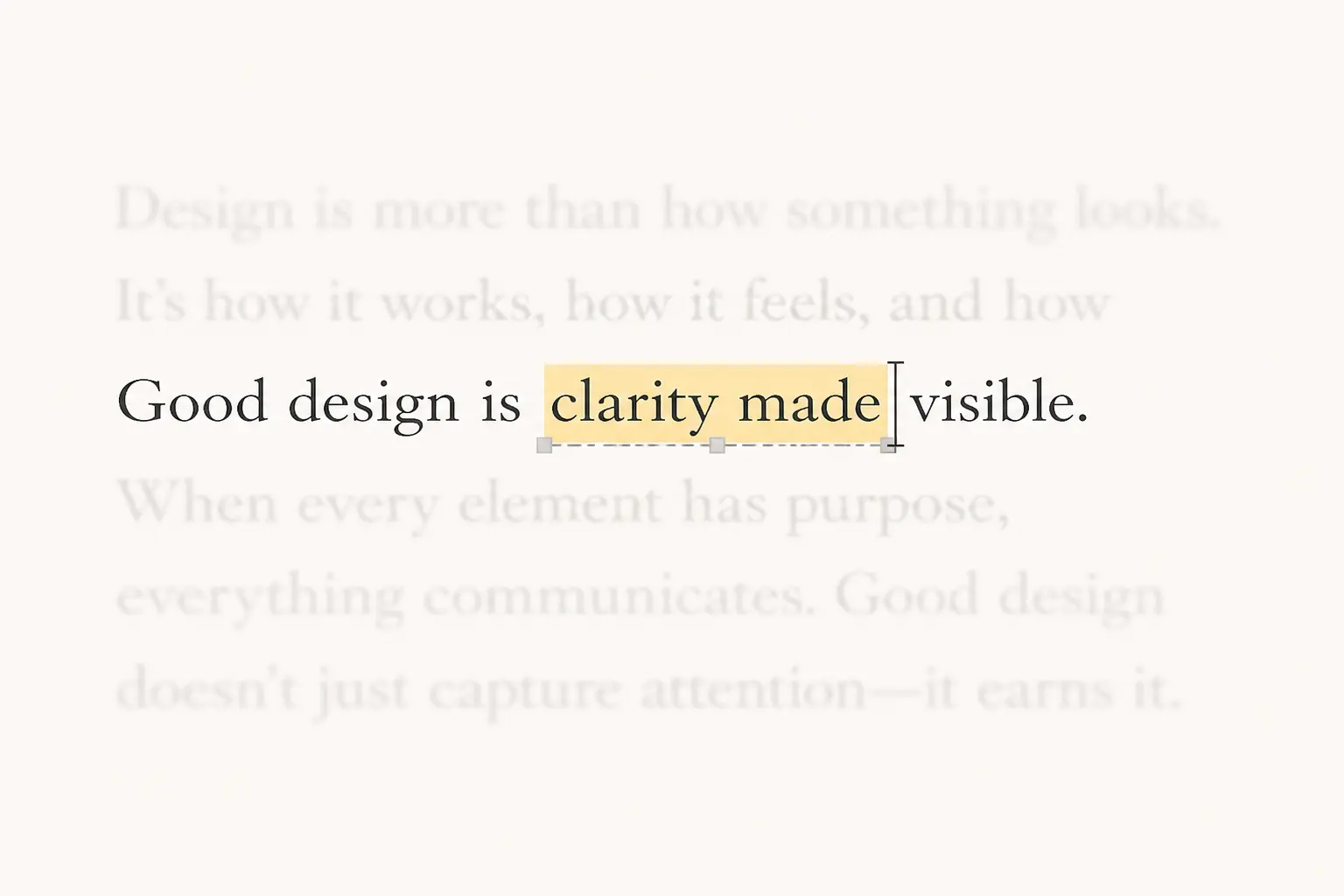
Dans InDesign, la sélection de texte peut porter sur trois mots, un groupe de mots ou une phrase entière. Il suffit de sélectionner la partie voulue, d’activer le soulignement, puis de régler la couleur sur un jaune clair ou un autre ton proche du stabilo.
Le point sensible, c’est la cohérence visuelle. Si le passage est trop court, un soulignement trop épais attire l’œil plus que le texte. Si le passage est trop dense, le surlignage devient une barre et perd son rôle de repère.
Le mieux est de tester sur un bloc de texte réel, pas sur un mot isolé. Un mot seul ne raconte pas grand-chose sur la lisibilité finale. Une petite portion de phrase, elle, montre vite si le texte en jaune reste lisible ou s’il devient brouillon.
Gérer un passage qui revient à la ligne
Le cas le plus fréquent, c’est la sélection qui s’étire sur plusieurs lignes. Là, le soulignement suit le texte, mais le rendu dépend du couple police/interlignage, pas seulement de la couleur choisie.
Si l’interlignage est serré, le trait peut paraître trop proche de la ligne suivante. Si la police a de grandes hampes ou des jambages marqués, le surlignage mord visuellement sur les lettres. Vous voyez le problème : ce n’est pas un réglage décoratif, c’est un réglage typographique.
Quand la sélection revient à la ligne, essayez d’abord avec un trait sous le texte assez fin et un décalage modéré. Puis exportez un PDF de test. Sur écran, un jaune peut paraître acceptable, puis devenir trop présent à l’impression.
Ajuster selon la police et l’interlignage
Toutes les polices ne réagissent pas pareil. Une graisse légère supporte mieux un surlignage large qu’une graisse forte, car le texte garde sa respiration. Une police plus condensée demandera souvent un jaune plus doux et un soulignement moins agressif.
Le bon critère, c’est la lisibilité du bloc entier. Si le texte de texte ressemble à une barre continue, vous êtes allé trop loin. Si le trait se devine sans dominer, vous êtes dans la bonne zone.
Quand il faut faire ressortir un chiffre au milieu d’une phrase, l’exemple du prorata temporis et de son calcul montre bien l’intérêt d’un surlignage précis.
Mettre en évidence une ligne ou un bloc entier avec le filet de paragraphe
Dès que vous voulez surligner une ligne entière, un titre court ou un paragraphe stable, le filet de paragraphe devient souvent plus propre que le soulignement.
Utiliser le filet au-dessus ou au-dessous
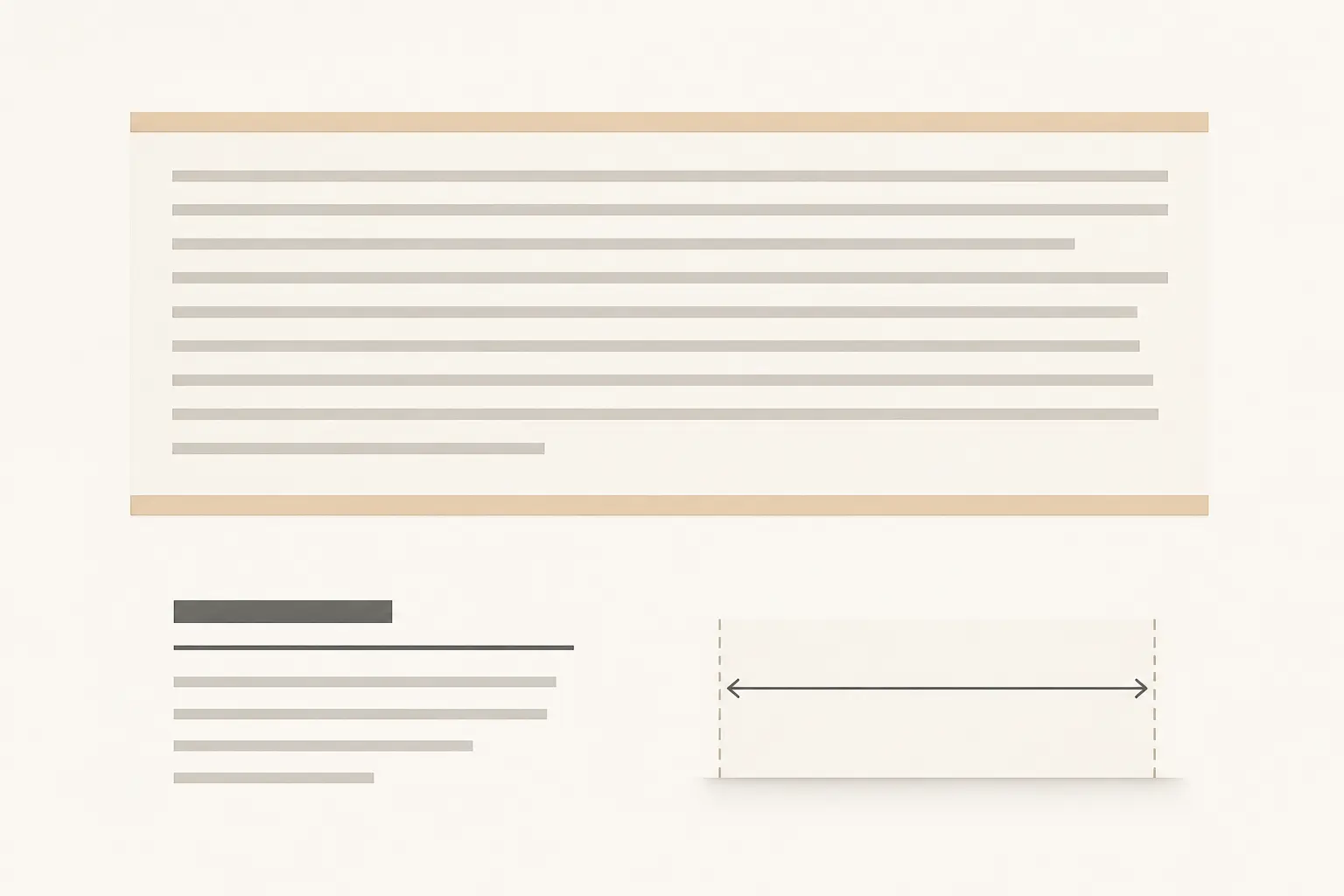
Le filet de paragraphe sert à poser une ligne ou une bande au-dessus ou au-dessous d’un paragraphe. C’est utile si vous voulez un bloc de texte mis en évidence sans devoir régler chaque caractère séparément.
On passe ici d’une logique de caractère à une logique de paragraphe. Le filet suit l’alignement du paragraphe, donc il réagit mieux aux retours à la ligne et aux modifications de contenu. Pour un titre ou une accroche, le rendu reste plus stable dans le temps.
Si vous voulez une bande de surlignage, réglez le filet au-dessous avec une couleur de surlignage adaptée, puis ajustez l’épaisseur et la largeur. La ligne ne doit pas écraser le texte, mais l’accompagner.
Choisir entre soulignement et filet selon le cas
Le bon choix dépend surtout de la longueur du passage et du niveau de stabilité recherché. Une sélection courte dans une phrase ? Le soulignement détourné fait le travail. Un titre, une ligne isolée ou un paragraphe court ? Le filet de paragraphe est souvent plus net.
| Cas d’usage | Méthode conseillée | Pourquoi | À surveiller |
|---|---|---|---|
| Quelques mots | Soulignement | Rapide et précis | Épaisseur trop forte |
| Une ligne complète | Filet de paragraphe | Rendu stable | Alignement du filet |
| Un bloc court | Filet de paragraphe | Effet propre et homogène | Marges du paragraphe |
| Texte long avec retouches | Style réutilisable | Cohérence globale | Gestion des styles |
Le saviez-vous ? Dans un document InDesign qui bouge souvent, la stabilité vaut parfois plus que l’effet visuel. Un surlignage joli mais fragile devient vite pénible quand il faut reprendre la mise en page avant envoi.
Gérer les marges et la largeur visuelle
Le filet de paragraphe demande un peu de réglage. Si les marges internes sont trop faibles, la bande colle au texte. Si elles sont trop larges, le surlignage paraît flottant et perd son rôle de repère.
Pour une mise en évidence propre, partez d’un filet court, puis élargissez-le jusqu’à ce que la ligne reste lisible dans le document InDesign. Le but n’est pas de remplir l’espace. Le but est de guider l’œil sans créer de bruit visuel.
Créer un rendu réutilisable : styles, variantes et finitions propres
Si vous devez répéter le même effet vingt fois, le vrai gain n’est pas dans le clic. Il est dans le style de caractère ou le style de paragraphe qui garde le réglage d’une fois sur l’autre.
Enregistrer le réglage dans un style de caractère
Une fois votre surlignage InDesign réglé, créez un style de caractère pour mémoriser la mise en forme. Vous pourrez appliquer le même effet à d’autres passages sans rouvrir les options de soulignement à chaque fois.
C’est particulièrement utile dans un rapport ou un catalogue. On part d’un modèle de mise en forme, puis on décline les variantes sans casser la cohérence. Vous gardez la même couleur, la même épaisseur et le même décalage sur tout le document.
Le gain est double. Vous travaillez plus vite, et vous réduisez les écarts de rendu entre deux occurrences du même traitement. Une petite différence de teinte ou de graisse saute vite aux yeux dans une double page.
Créer une variante pour titres et appels de texte
Tous les surlignages ne doivent pas se ressembler. Un texte courant, un appel de texte et un titre n’ont pas le même poids visuel. Vous pouvez donc prévoir une version douce et une version plus marquée, sans sortir du sujet.
Pour un titre, un filet au-dessous peut suffire. Pour une phrase de repère, un faux stabilo jaune reste plus léger. Pour un encart, la combinaison d’un fond de texte discret et d’une couleur bien choisie fonctionne souvent mieux qu’un trait trop visible.
Ce découpage évite les effets “copier-coller” un peu pauvres. Le document garde une hiérarchie claire, et le lecteur comprend vite ce qui compte. C’est simple, mais cela change beaucoup de choses.
Harmoniser le surlignage dans un document long
Sur un document long, le vrai sujet est la cohérence. Si chaque page a son propre jaune, son propre décalage et sa propre force du trait, la mise en page finit par donner une impression flottante.
Travaillez avec un seul repère de base, puis adaptez seulement les cas particuliers. Les styles servent justement à ça. Ils centralisent les décisions et limitent les dérives quand plusieurs personnes touchent au fichier.
Un dernier point : vérifiez le rendu PDF après export. Un style parfait à l’écran peut se comporter un peu différemment selon la conversion des couleurs ou selon la profondeur du fond de texte.
Une mise en forme cohérente gagne encore en impact si le fond suit aussi; nos conseils pour humaniser un texte IA complètent bien ce travail de finition.
Résoudre les problèmes fréquents : bleu, rose, rendu étrange ou police capricieuse
Quand le surlignage semble raté, ce n’est pas toujours le réglage qui pose problème. Parfois, c’est juste l’interface, l’affichage ou une police qui perturbe tout.
Comprendre le bleu, le rose et les faux signaux
Le texte bleu que vous voyez dans InDesign peut simplement être une sélection de texte à l’écran. Ce n’est pas une mise en évidence finale. Même chose pour certains affichages roses ou rouges, souvent liés à une police manquante ou à un problème de substitution.
Avant de corriger le surlignage, vérifiez donc ce que vous regardez vraiment. Est-ce un attribut typographique, un repère de sélection ou un avertissement logiciel ? La réponse change complètement le diagnostic.
Une fois de plus, le symptôme compte. Un bleu d’interface ne veut rien dire sur le rendu imprimé. Un rose de substitution, lui, peut fausser le métrage, la graisse et l’équilibre du trait sous le texte.
Vérifier les préférences d’affichage
Le même document peut sembler différent selon vos préférences InDesign. Un affichage simplifié, un mode de prévisualisation ou une résolution écran plus faible donnent parfois un rendu étrange, surtout sur les traits fins.
Si votre texte en jaune paraît sale ou trop lourd, testez un autre mode d’affichage. Ce n’est pas du luxe, c’est du contrôle qualité. Vous évitez ainsi de modifier un réglage qui était correct dès le départ.
Le vrai test reste le PDF exporté. L’écran peut mentir un peu. Le PDF, lui, révèle mieux la cohérence du trait, la netteté du contraste et la tenue des aplats.
Traiter les polices capricieuses
Certaines polices supportent mal les soulignements épais. D’autres réagissent bizarrement dès que le décalage est trop faible. Si la mise en forme des caractères devient instable, essayez d’abord une police plus régulière avant de multiplier les réglages.
Quand une police manque ou change à l’ouverture du fichier, le surlignage peut sembler décalé. Ce n’est pas un hasard. Une substitution de police modifie la largeur des lettres, l’interlignage et parfois la perception du trait sous le texte.
Avant d’exporter, choisissez la méthode qui tiendra jusqu’au PDF et à l’impression
Le bon arbitrage dépend de ce que vous mettez en évidence, de la longueur du passage et du niveau de stabilité attendu dans le temps.
Décider selon le type de texte
Pour quelques mots, le soulignement reste la voie la plus souple. Pour une ligne complète ou un paragraphe court, le filet de paragraphe tient mieux. Pour un document long, les styles réutilisables deviennent vite le bon réflexe.
Posez-vous la question au moment du réglage. Votre texte bouge souvent ? Le réglage doit suivre le contenu. Votre maquette est figée ? Vous pouvez chercher un rendu plus graphique, à condition de garder une vraie lisibilité.
Le bon surlignage n’est pas celui qui crie le plus fort. C’est celui qui reste propre après correction, export et relecture. Un effet trop marqué finit souvent par fatiguer la page.
Contrôler le rendu final
Avant d’envoyer à l’impression, ouvrez un PDF exporté et regardez le contraste à taille réelle. Le jaune doit rester lisible, sans salir la lettre ni créer de halos parasites autour du trait.
Si le document part au papier, testez aussi sur une page imprimée. Les aplats clairs, les jaunes et les traits fins ne se comportent pas toujours comme à l’écran. Un léger ajustement de couleur peut suffire à retrouver un rendu propre.
Vous avez un doute ? Revenez au besoin de départ. Est-ce une sélection ponctuelle, un titre ou un bloc à faire vivre dans le temps ? À partir de là, le choix devient presque mécanique.
Aller du plus simple au plus stable
Commencez par le soulignement pour le texte sélectionné. C’est la méthode la plus directe pour quelques mots ou une courte phrase. Basculez vers le filet de paragraphe dès que la mise en page doit rester stable, surtout sur un document InDesign qui sera repris, corrigé ou partagé.
Gardez ce repère en tête : un effet graphique n’a de valeur que s’il tient dans la durée. Ce qui compte, ce n’est pas seulement le premier aperçu, mais la manière dont le surlignage se comporte quand le texte bouge, quand la police change ou quand le document est exporté.
Quand vous accordez 45 jours de paiement à un client, vous financez sa facture pendant 45 jours : la vente augmente le chiffre d’affaires tout de suite, mais la trésorerie n’entre qu’à l’échéance, tandis que vos charges sortent selon leur propre calendrier. Dans InDesign, un surlignage mal pensé fait la même chose à sa manière : il crée un décalage entre l’intention et le rendu réel.
Une fois ce décalage posé, on peut regarder où ça se rattrape : sur les délais clients, sur les stocks, ou sur la façon dont vous planifiez les décaissements. Pour la mise en page, la logique est simple aussi : partez du besoin, choisissez l’outil le plus stable, puis verrouillez le réglage dans un style quand le document commence à vivre.
Sur un PDF contractuel, mieux vaut éviter les effets fragiles; notre article sur le contrat de prestation de service et ses clauses clés illustre bien ce besoin de lisibilité durable.
Foire aux questions
Comment surligner un texte dans InDesign sans dessiner de rectangle ?
La solution la plus simple consiste à utiliser le soulignement comme faux surlignage. Vous sélectionnez le texte, puis vous réglez l’épaisseur, le décalage et la couleur pour obtenir un effet proche d’un stabilo. Ce réglage reste attaché au texte et bouge avec lui si vous modifiez votre composition.
Peut-on vraiment surligner du texte dans InDesign ?
InDesign ne propose pas un outil de surlignage aussi direct qu’un traitement de texte. En pratique, on passe par le soulignement, le filet de paragraphe ou un objet graphique placé derrière le texte selon le besoin. Pour un rendu stable, les options typographiques sont généralement plus fiables qu’une forme dessinée à la main.
Comment obtenir un surlignage jaune propre dans InDesign ?
Partir d’un jaune légèrement désaturé donne souvent un meilleur résultat qu’un jaune fluo très saturé. Ensuite, ajustez le décalage et l’épaisseur pour que le trait reste lisible sans écraser les lettres. Un test en PDF permet de vérifier le rendu réel avant l’envoi à l’impression.
Quelle différence entre le soulignement et le filet de paragraphe ?
Le soulignement agit à l’échelle du texte sélectionné, donc il est utile pour quelques mots ou une courte phrase. Le filet de paragraphe fonctionne mieux pour une ligne complète ou un bloc court, car il suit la structure du paragraphe. Pour un document qui bouge souvent, le filet offre généralement plus de stabilité.
Comment éviter qu’un surlignage change quand je modifie le texte ?
Le plus sûr est de créer un style de caractère ou de paragraphe avec vos réglages de surlignage. Le format reste alors cohérent même si vous ajoutez du texte ou si vous corrigez une phrase. Cela limite aussi les écarts de rendu entre plusieurs occurrences dans un document long.